在2025年开始,亚马逊后台的Listing翻新操作已经出现了多个版本更新,界面、按钮位置、流程逻辑与前几年完全不同,导致部分卖家在重新上架ASIN时经常找不到入口,或者出现库存、配送方式、价格无法保存的问题。

本篇文章基于最新后台界面,从“如何找到需要翻新的Listing”,到“如何上架、选择履约方式、确认价格与库存状态”,完整讲解操作步骤,让你不走弯路。
一、第一步:搜索要翻新的ASIN
进入SellerCentral后台,在顶部菜单选择:
库存→管理库存
在搜索栏中输入要翻新的ASIN并确认搜索。进入商品后,点击右侧的:
“销售此商品”
这是新的入口位置,目前系统默认把Listing翻新与重新上架整合在一个操作路径中。
如果账号此前已经上架过该商品,界面通常会自动展示现有报价及履约信息。如果未显示,需要在库存列表中检查是否存在旧Listing。
二、第二步:确认价格、库存与商品状态
进入商品发布界面后,需要重点确认3个信息:
价格是否正确
若系统自动读取历史价格,建议直接沿用或者微调。
库存数量是否为0
如果不是0,代表已存在FBA或自配送库存,需要回到库存管理检查状态。
商品状态选择为“全新”
若选择错误,可能触发审核或listing异常,所以务必确认:
状况:全新
确认无误后点击下一步。
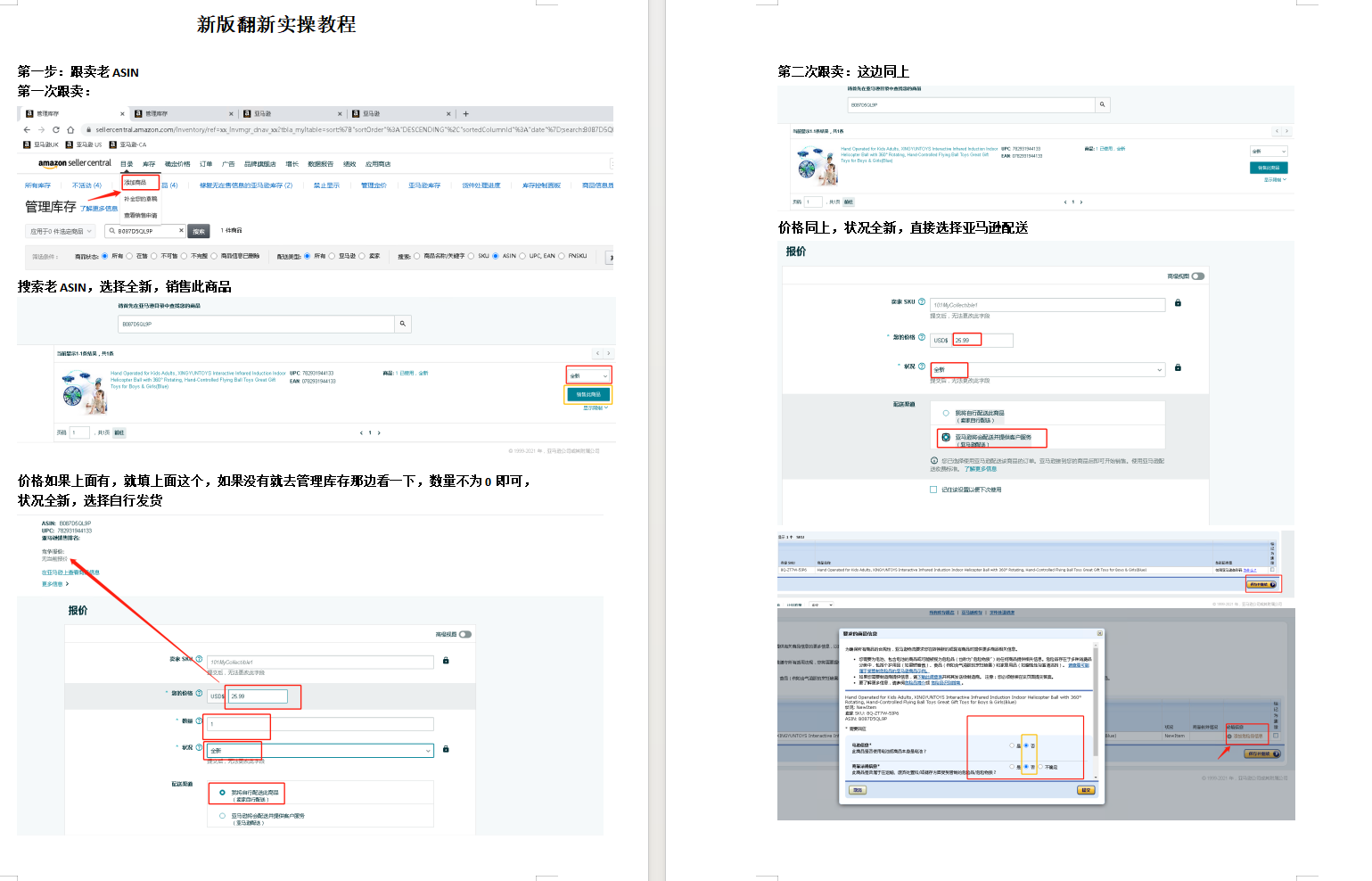
三、第三步:选择配送方式(非常关键)
进入第二次确认界面后,系统会要求选择物流方式:
可选项通常为:
1.自发货(SellerFulfilled)
2.FBA配送
如果你想快速完成翻新上架,截图中展示的是最新入口:
选择:专业配送(即亚马逊物流FBA)
同时,确保勾选后台给出的默认配送建议,避免被系统判定为配送异常或缺少履约信息。
四、第四步:提交并确认Listing翻新
所有数据填写完成后,系统会弹出一个确认窗口,提示你:
价格是否正确
库存状态
配送方式选择
Listing是否满足合规
在截图流程中,最后一步点击右下角:
继续→提交报价
系统将完成Listing翻新并重新进入上架排队流程。
五、常见问题与系统提示
结合过去卖家反馈,有三个关键点必须注意:
1.价格和数量不一致会失败
如果后台出现数量不为0,或历史价格异常,系统会要求检查库存与SKU状态。
2.配送方式必须填写完整
2025年亚马逊对履约方式敏感度提高,如果没有选择FBA或自配送方案,系统会自动拒绝上架。
3.新界面不再需要手动填写SKU
系统会自动生成SKU,减少人工录入错误率。
六、翻新完成后的检查建议
建议在上架完成后做以下检查:
1.是否已恢复“可售”
2.Listing状态是否显示在售或可用
3.是否进入补货、发货或广告投放页面
如果系统仍然显示不可售,可能需要检查:
1.是否触发审核
2.品类权限
3.价格过低限制
4.运输存库问题
新版后台逻辑更加清晰,也更加要求价格、库存与配送信息准确填写。掌握以上流程,新手卖家也能一次性完成上架,不再被界面变化影响运营效率。